
皆さま、Dropboxはご存知ですか?Dropbox を使えば、Dropboxに保存したファイルを簡単に共有したり、どこでもアクセスすることができます。Dropboxに登録すると、専用フォルダが作成されるので、そのフォルダを他のパソコンやスマートフォンでも共有できます。他の人と共有するのも簡単で、メールで招待するだけです。そんなDropboxの画像をJimdoでアップロードできるようになりました!
Dropboxでアップロードが簡単に!
いまいちイメージがわかない方にはちょっとした一例もご案内します。
- Jimdoページを他の人と一緒に運営していても、Dropboxでファイルを共有しておけば一括で管理ができます。面倒なメールでのファイル交換はもう不要です。
- 旅行中やお出かけ中にパソコンが無くても、Dropboxにファイルを保管しておけば、パソコンに画像を保管しなくてもインターネット環境があればどこでも画像をアップロードできます。
- あのファイルは家のパソコンにしかない!なんてこともDropboxに保管しておけば何の問題もありません。しかもDropbox上でバックアップもされてます。
- スマートフォンで画像を取って、画像をパソコンに送って、パソコンに保管して、フォルダを選択してアップロード・・・。Dropboxに保存して、Dropboxから画像を選択してアップロードするほうが数段落です!
イメージは沸きましたか?Dropboxを使えばJimdoの編集がもっと簡単に、もっとスピーディーに行えます。ぜひ、Dropboxへ登録して快適な編集環境を手に入れてください。
どうやってはじめるの?
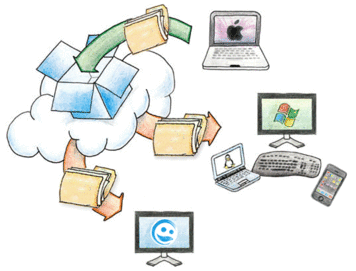
DropboxとJimodを接続するにDropboxのアカウントが必要なので、お持ちでない方はまずDropboxのアカウントを登録してください。
次にJimdoの管理画面右の「設定」からツール項目にある「Dropbox」を選択してください。画面内にある「DropboxととJimdoを接続する」をクリックしてください。
Dropboxの承認画面が表示されますので「許可」 をクリックしてください。
これでおしまいです。あなたのJimdoページとDropboxがつながったので、フォトギャラリーや画像付き文章、ファイルダウンロードなどでDropboxからデータをアップロードできます!